AWS CLI.
¿Qués es AWS CLI?
AWS CLI (Command Line Interface) es una herramienta que se ejecuta desde la línea de comandos que permite gestionar servicios de Amazon Web Services, es decir, crear y gestionar EC2, S3, EFS, EBS, etc a través de comandos.
Instalación.
Configuración.
- Abrimos un terminal y ejecutamos
aws configure
El comando nos preguntará por información, la cual podemos dejar en blanco para el caso de AWS Academy.
AWS Access Key ID [None]:
AWS Secret Access Key [None]:
Default region name [None]:
Default output format [None]:
- Esto crea el fichero
.aws/credentials, que editaremos.
Credentials
- En Linux/macOs el archivo estará en la ruta: ~/.aws/credentials.
- En Windows estará en la ruta: C:\Users\usuario\.aws\credentials.
- Dentro de ➡️ AWS Details ➡️ Cloud Access ➡️ AWS CLI podemos recabar la información necesaria:
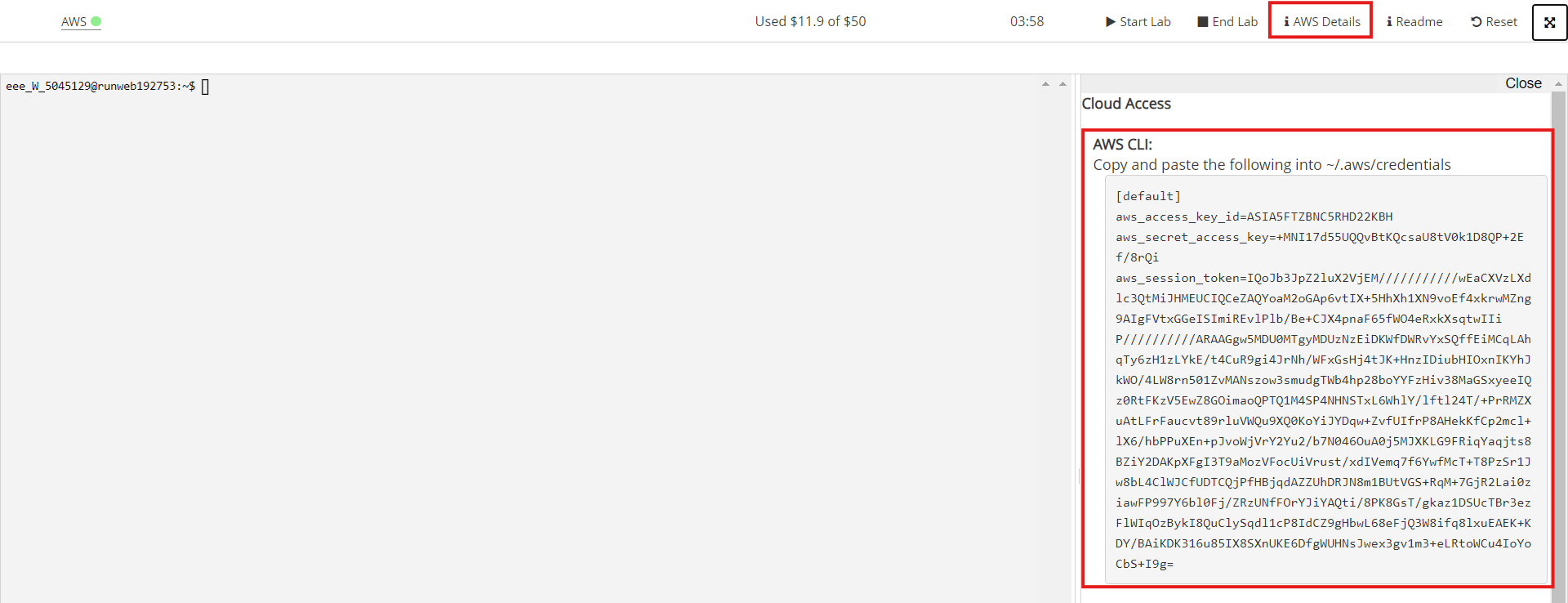
Solo es necesario copiar y pegar todo el texto en el fichero credentials.
-
Una vez editado el fichero con la nueva información ejecutamos de nuevo
aws configure:💥 Región: us-east-1
💥 Formato: json
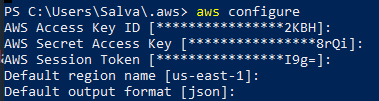
En el caso del AWS Academy deberemos editar dicha información cada vez que arranquemos el Laboratorio.
- Podemos comprobar el usuario con el que estamos registrados con
aws sts get-caller-identity.

Creación de EC2.
aws ec2 run-instances \
    --image-id ami-0360c520857e3138f \
    --count 1 \
    --instance-type t2.micro \
    --key-name vockey \
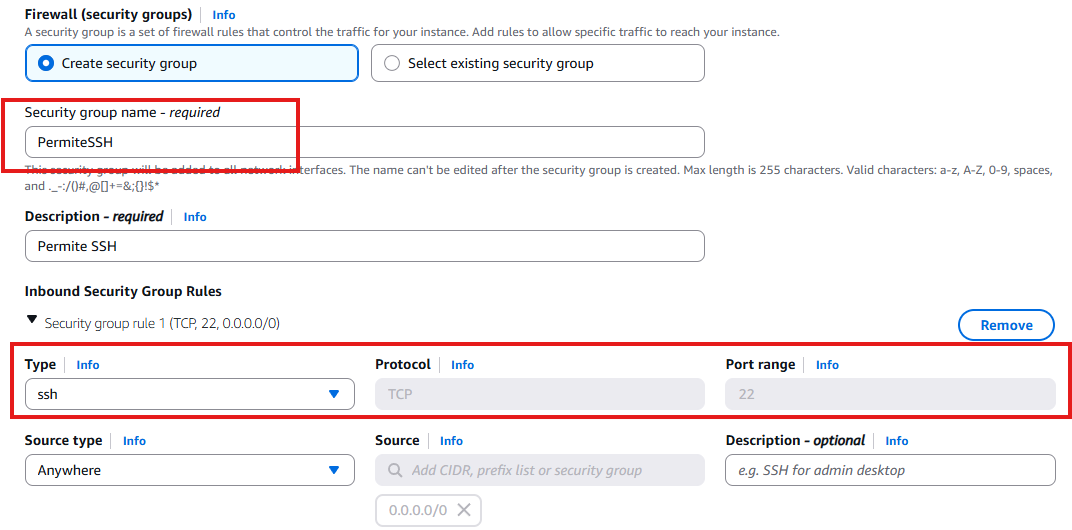
    --security-groups PermiteSSH \
    --user-data "sudo apt update && sudo apt install -y nginx" \
    --tag-specifications 'ResourceType=instance,Tags=[{Key=Name,Value=mi-servidor-web}]'
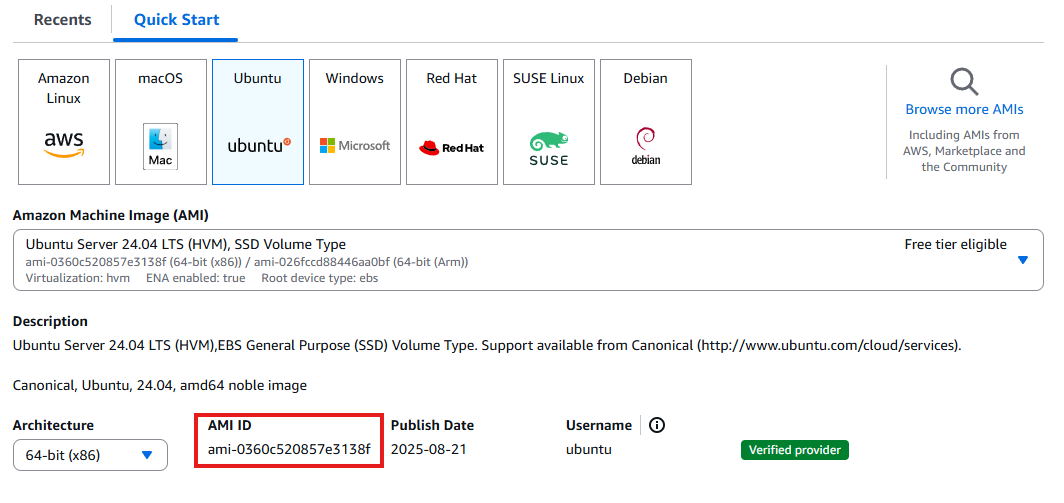
- image-id: El ID de la imagen AMI.
No todas las AMI están disponibles en todas las regiones.
-
count: Número de instancias a crear.
-
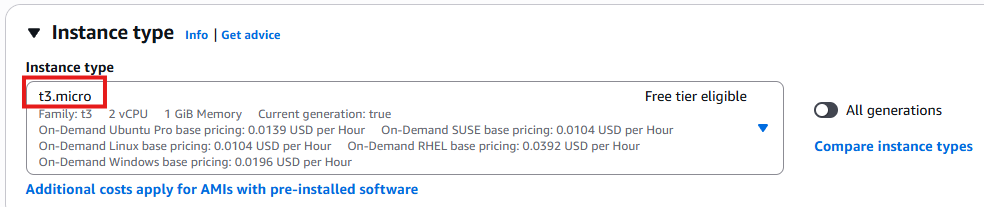
instance-type: Tipo de máquina (CPU / RAM)
- key-name: Claves de acceso ssh (vockey).

- security-groups: Filtros de seguridad que aplicas.
-
user-data: Comandos a ejecutar al crear la máquina.
🔥 Se le puede pasar un script directamente:
--user-data file://instalar-nginx.sh -
tag-specifications: Se usa para información de etiquetas como el nombre de la EC2 (mi-servidor-web).
Comando de ayuda: aws ec2 run-instances help.
Grupos de Seguridad.
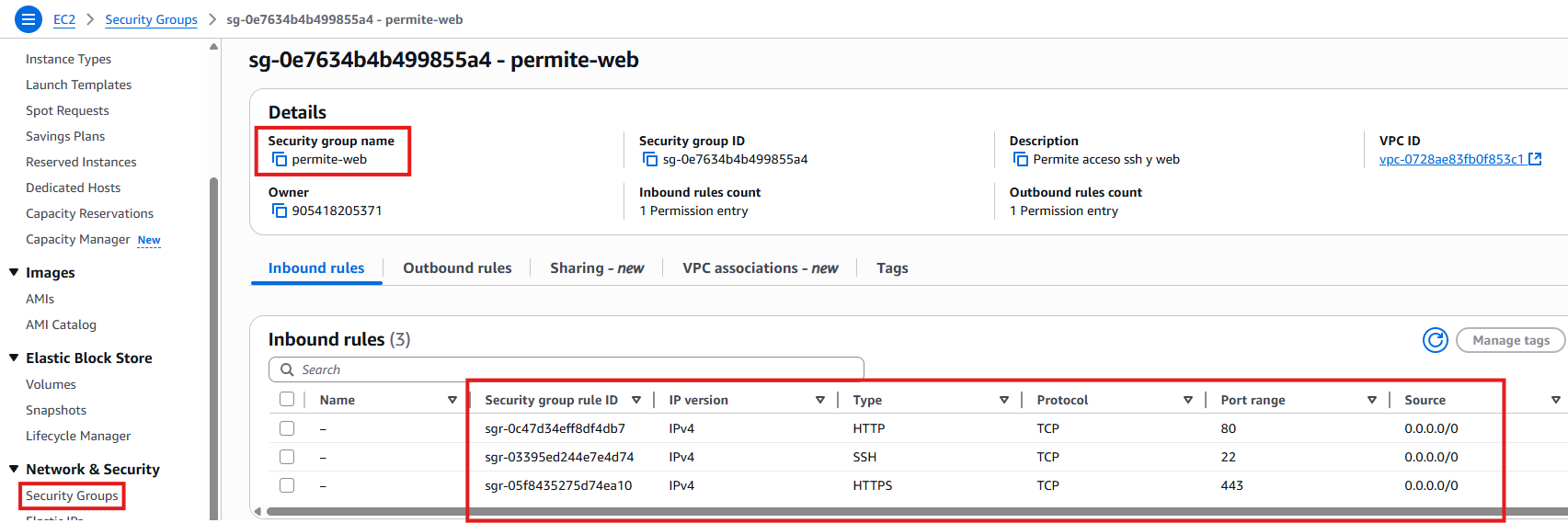
Vamos a crear una regla que permita el tráfico de entrada para SSH(22), HTTP(80), HTTPS(443).
Primero creamos el grupo de seguridad que incluirá todas las reglas.
aws ec2 create-security-group \
    --group-name permite-web \
    --description "Permite acceso ssh y web"
Añadimos regla de entrada que permita el SSH.
aws ec2 authorize-security-group-ingress \
    --group-name permite-web \
    --protocol tcp \
    --port 22 \
    --cidr 0.0.0.0/0
Añadimos regla de entrada que permita el HTTP.
aws ec2 authorize-security-group-ingress \
    --group-name permite-web \
    --protocol tcp \
    --port 80 \
    --cidr 0.0.0.0/0
Añadimos regla de entrada que permita el HTTPS.
aws ec2 authorize-security-group-ingress \
    --group-name permite-web \
    --protocol tcp \
    --port 443 \
    --cidr 0.0.0.0/0
-
aws ec2 authorize-security-group-ingress: Crea una regla de seguridad de entrada sobre el tráfico entrante (ingress) a tu máquina.
-
group-name: Nombre del grupo de seguridad al que se le añade la regla.
-
cidr: Direcciones IP o Red a la que afecta la regla.
El CIDR 0.0.0.0/0 indica cualquier dirección IP.
Gestión S3.
Crea un cubo S3.
aws s3 mb s3://mibucket-unico-total
Recuerda que los nombres de cubos deben ser únicos en todo AWS.
Lista los cubos existentes.
aws s3 ls
¿Cómo listarías el contenido de un cubo?
aws s3 ls s3://mibucket-unico-total
Subir un fichero.
aws s3 cp labS3.csv s3://mibucket-unico-total
¿Cómo descargarías un fichero desde el S3?
aws s3 cp s3://mibucket-unico-total/labS3.csv copiaLabS3.csv
Subir una carpeta.
aws s3 sync nombreCarpeta s3://mibucket-unico-total
Borrar un Bucket S3.
aws s3 rb --force s3://mibucket-unico-total
¿Cómo eliminarías un fichero de un cubo?
aws s3 rm s3://mibucket-unico-total/Fichero
Activar modo web estática
aws s3 website s3://mibucket-unico-total/ \
  --index-document index.html \
  --error-document error.html
El error-document no es obligatorio.
s3api:
El comando s3 se usa para la gestión de los objetos mayormente, mientras que para la gestión del servicio s3 se usa el comando s3api:
-
Desactivar el bloqueo de acceso público.
-
Aplicar una política de bucket (bucket policy).
-
Avtivar el versionado.
Para todo eso necesitas aws s3api.
Hacer búsquedas de archivos filtradas.
aws s3api list-objects --bucket mibucket-unico-total --prefix "nombre"
Activar versionado.
aws s3api put-bucket-versioning --bucket mibucket-unico-total --versioning-configuration Status=Enabled
Habilitar el acceso público.
aws s3api put-public-access-block \
  --bucket mibucket-unico-total \
  --public-access-block-configuration \
  "BlockPublicAcls=false,IgnorePublicAcls=false,BlockPublicPolicy=false,RestrictPublicBuckets=false"
Crear políticas.
aws s3api put-bucket-policy --bucket mibucket-unico-total --policy file://PermiteLectura.json
//PermiteLectura.json
{
    "Version": "2026-10-17",
    "Statement": [{
      "Sid": "PermiteLectura",
      "Effect": "Allow",
      "Principal": "*",
      "Action": "s3:GetObject",
      "Resource": "arn:aws:s3:::mibucket-unico-total/*"
    }]
}
Resumen.
| Operación | Comando |
|---|---|
Crear un bucket |
aws s3 mb |
Listar buckets |
aws s3 ls |
Subir y descargar objetos |
aws s3 cp |
Sincronizar carpetas |
aws s3 sync |
Eliminar objetos |
aws s3 rm |
Alojamiento web estático |
aws s3 website |
Activar versionado |
aws s3api put-bucket-versioning |
Bucket policy |
aws s3api put-bucket-policy |
Bloqueo de acceso público |
aws s3api put-public-access-block |