Wordpress con RDS.
- Vamos a generar un Wordpress con la Base de Datos externalizada en una red privada.
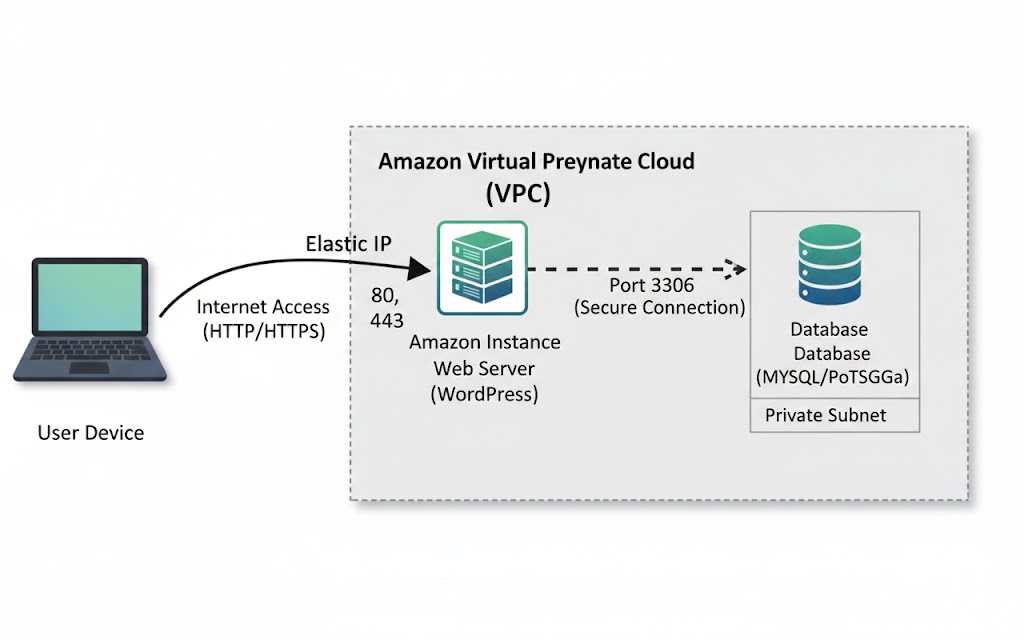
Creación del Wordpress.
Recuerda que puedes ayudarte de la práctica pasada de WP.
-
Durante la instalación ten en cuenta lo siguiente:
🔥 AMI: Usar la última versión de WP del marketplace community de Bitnami.
🔥 IP elástica.
🔥 Grupo de Seguridad: Permite el tráfico SSH, HTTP y HTTPS.
Creación de RDS.
Recuerda apuntarte la contraseña y el usuario de la base de datos.
-
Durante la instalación ten en cuenta lo siguiente:
🔥 Crea una Base de Datos con gesto de MariaDB.
🔥 Uso para Entorno de Pruebas.
🔥 Usa el nombre para la instancia: BD-WP.
🔥 Usuario y contraseña de la BD: admin / Usuario1234.
🔥 Grupo de Seguridad: Permite el tráfico a 3306, pero solo desde origen del grupo de seguridad del wordpress.
🔥 Sin IP pública.
Configuración de la Base de Datos.
Recabar el punto de enlace de la BD.
- Necesitamos recabar el punto de enlace para que el Wordpress pueda acceder a leer/escribir en la base de datos.
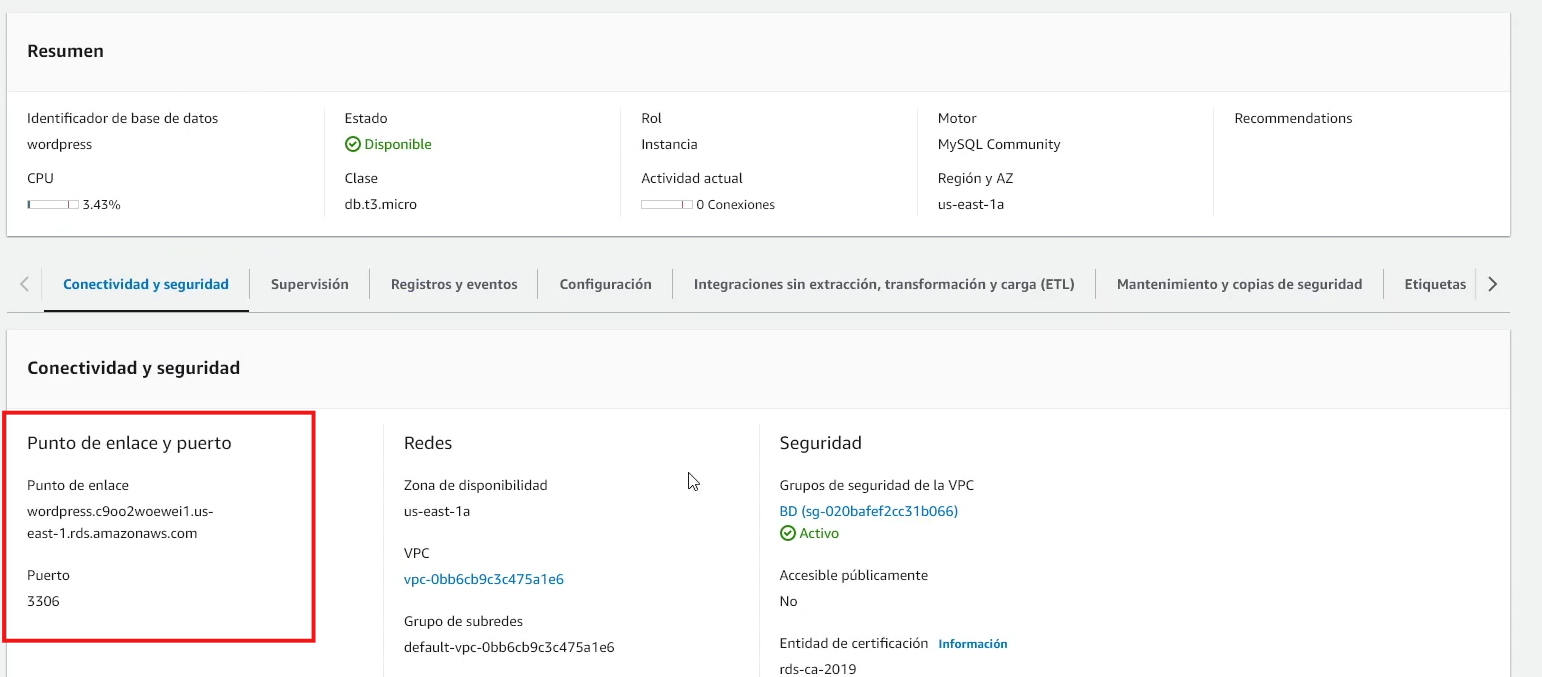
Configuración Base de Datos.
Todos los comandos se hacen desde la EC2 de Wordpress.
- Acceder a la gestión de la base de datos.
#Nos conectamos a la base de datos y nos pedirá la contraseña.
mysql -h "PUNTO_DE_ENLACE" -P 3306 -u admin -p
- Crear la Base de Datos.
Es importante hacer uso de ";" para que surja efecto cada comando.
#Crear la base de datos.
CREATE DATABASE wordpress;

#Crear un usuario para gestionar esta base de datos.
#El usuario debe ser wp_user que es el que usa wordpress por defecto.
CREATE USER wp_user IDENTIFIED BY 'Usuario1234';

#Le damos privilegios al usuario.
GRANT ALL PRIVILEGES ON wordpress.* TO wp_user;
FLUSH PRIVILEGES;
Configuración de Wordpress
- Vamos a cambiar la configuración de Wordpress para que el servicio apunte a la base de datos externa.
#Editamos el fichero de configuración.
sudo nano /bitnami/wordpress/wp-config.php
-
Dentro del fichero de configuración debemos modificar los parámetros:
🔥 DB_NAME: Nombre de base de datos.
🔥 DB_USER: Nombre administrador de la base de datos.
🔥 DB_PASSWORD: Contraseña del administrador de la base de datos.
🔥 DB_HOST: Nombre de la máquina que contiene la base de datos.
Es muy mala práctica guardar la contraseña DB_PASSWORD en texto plano.
Instalación de Wordpress.
- Accede vía web como hiciste en la práctica anterior y termina de instalar el servicio de Wordpress.
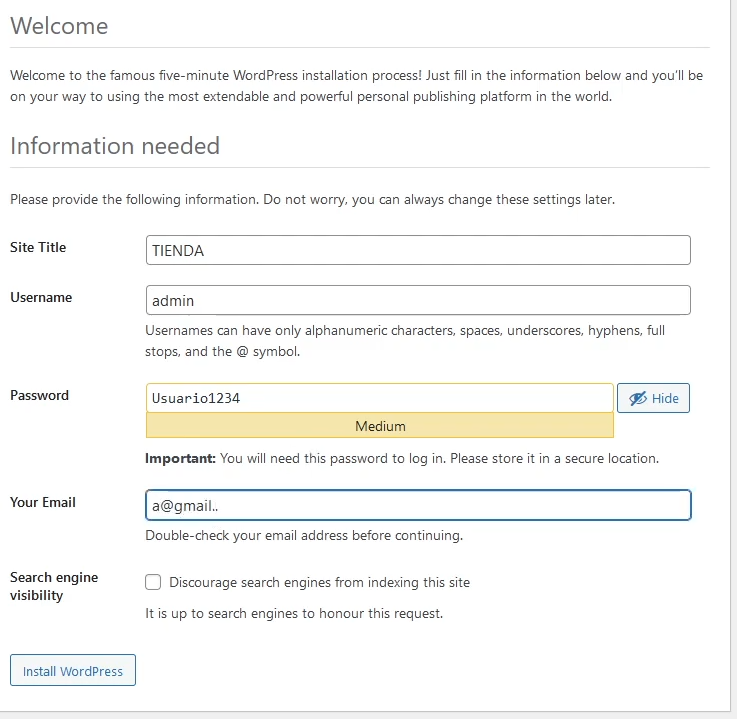
Comprobación.
Vamos a comprobar que efectivamente los datos se están almacenando en la RDS nueva externa que hemos creado.
- Accedemos al Wordpress y desde ahí ejecutamos:
#Nos conectamos a la base de datos y nos pedirá la contraseña.
mysql -h "PUNTO_DE_ENLACE" -P 3306 -u admin -p

#Accedemos a la base de datos de wordpress.
use database wordpress;
#Seleccionamos todos los usuarios de wordpress en su tabla por defecto wp_users.
select * from wp_users
- Aquí ya deberíamos de ver el usuario que hemos creado durante la instalación web de Wordpress.
