Conexiones Cliente.
Recuerda que se debe tener en cuenta los permisos de la carpeta (y carpetas padre) en el servidor.
Cliente Windows con WSL.
Usaremos WSL como servidor en vez de docker.
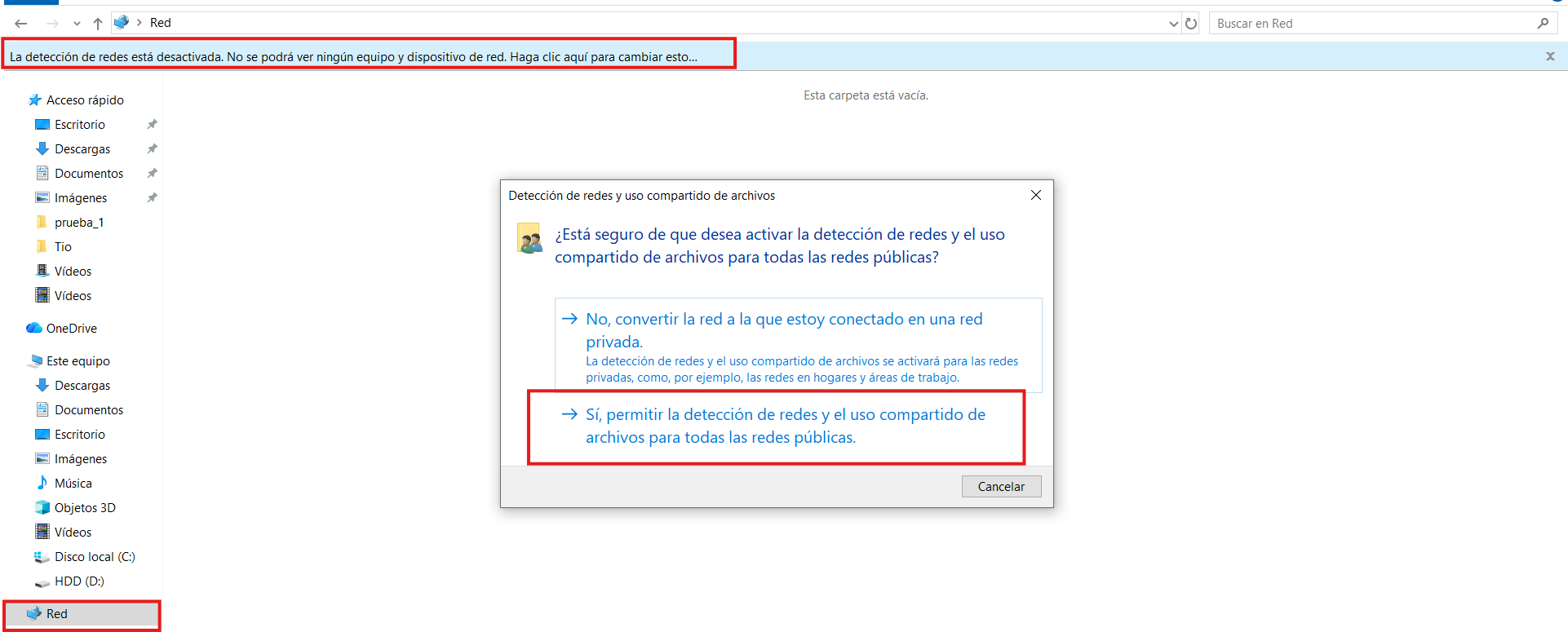
Habilitar el descubrimiento de equipos en redes privadas.
Tipos de Red
Cuando nos conectamos por primera vez a una red podemos decidir si es de confianza (privada) o no (pública)
🔥 Ejemplo redes privadas: Casa / Trabajo.
🔥 Ejemplo redes públicas: Instituto / Biblioteca.
Puede que tengamos que habilitar el descubrimiento de redes.
Permitir acceso como invitado.
Si queremos acceder como invitado a un recurso desde Windows debemos permitir el acceso como invitado.
Esta medida no es segura y si no la necesitamos debemos deshabilitarla después de su uso en la práctica.
- Ejecutamos "Tecla Windows + R" ➡️ gpedit.msc

Acceder al recurso.
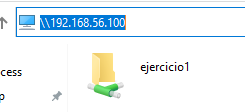
ACCESO \\IP_Servidor
🔥 Podemos abrir un explorador de directorio y colocar en la barra de direcciones \\IP_Servidor:
🔥 La IP del servidor será la IP de nuestro WSL.
Conectar Unidad de Red
Unidad de Red
🔥 Se puede generar una especie de acceso directo a nuestros servicios compartidos.
Cambiar Idioma y Teclado.
- En algunos equipos virtualizados necesitaremos cambiar el teclado e idioma.
Cliente Linux
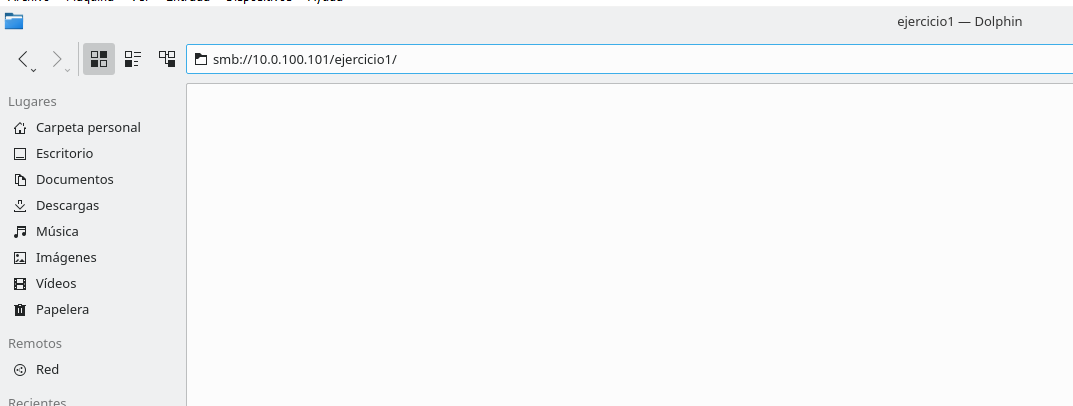
Conectar mediante Interfaz gráfica.
En Linux podemos acceder desde una carpeta usando el protocolo smb:
smb://usuario@IPServidor/CarpetaCompartida
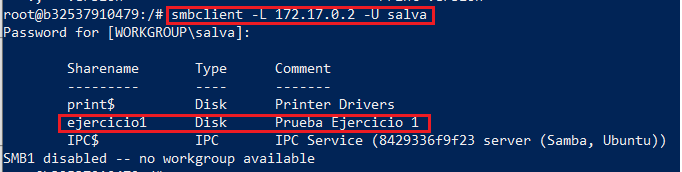
Conectar mediante comandos.
- Averiguar dentro del servicio que carpetas compartidas hay disponibles.
- Acceso a la carpeta compartida.
#Importante escapar cada \, por eso hay 4 por un lado y 2 por otro...
smbclient \\\\172.17.0.2\\ejercicio1
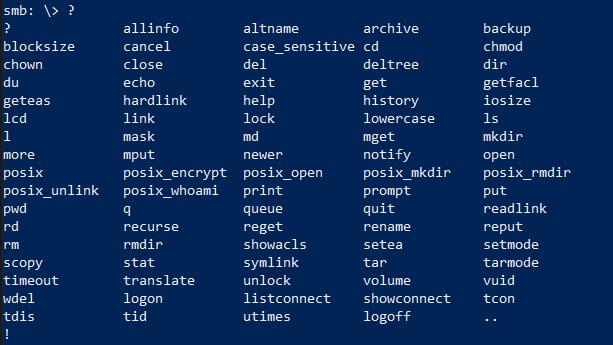
- Una vez dentro son comandos parecidos a FTP.
| Símbolo | |
|---|---|
ls |
Listar ficheros/carpetas. |
cd |
Moverme entre carpetas. |
get |
Descargar un fichero. |
put |
Cargar un fichero. |
? |
Mostrar la ayuda. |
Recoger un fichero del servidor.
smb: \> get FICHERO_SERVIDOR FICHERO_CLIENTE
Recoger un fichero del servidor.
#Se debe haber creado antes un usuario samba con smbpasswd -a "usuario"
#Dicho usuario debe existir en el sistema useradd salva -s /bin/false
smb: \> put FICHERO_CLIENTE FICHERO_SERVIDOR
Acceder mediante scripts.
smbclient \\\\172.17.0.2\\ejercicio1 --password 123 << EOF
    get Fichero_Servidor Fichero_Cliente
    put Fichero_Cliente Fichero_Servidor
    exit
EOF
Otra opción es usar -c del comando:
smbclient \\\\172.17.0.2\\ejercicio1 --password 123 -c "get Fic_Servidor Fic_Cliente; put Fic_Cliente Fic_Servidor"
Cambiar Idioma y Teclado
- En caso de que fuese necesario cambiar configuración del teclado.
sudo dpkg-reconfigure keyboard-configuration
sudo service keyboard-setup restart