Perfi Móvil.
Un perfil móvil es aquel en el que el usuario sincroniza sus archivos con el servidor de forma automática.
De forma que, independientemente del equipo del dominio al que se conecte, siempre va a tener sus ficheros.
Para ello hay que realizar una serie de pasos:
1. Crear Recurso Compartido.
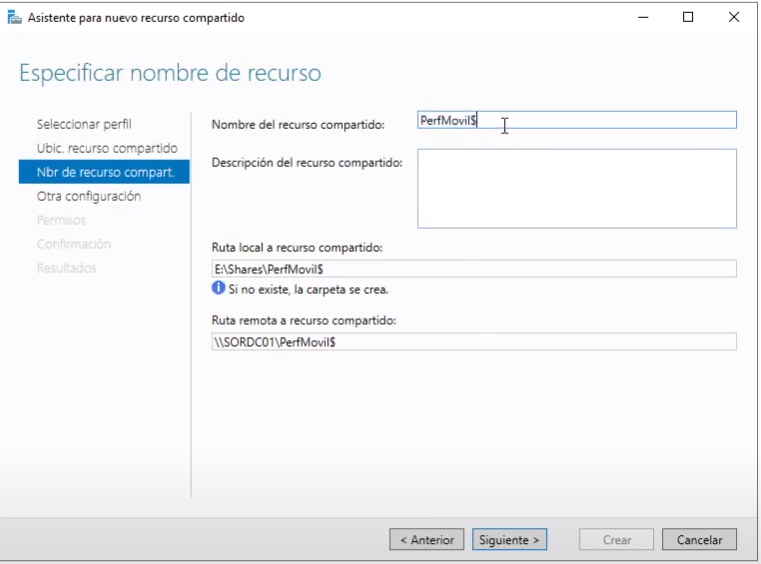
Crear un recursos compartido que almacenará los datos de cada usuario.
➡️ Se crea una carpeta por cada usuario.
➡️Se usa el uso del "$" para que no sea visible la carpeta compartida.
2. Modificar Permisos.
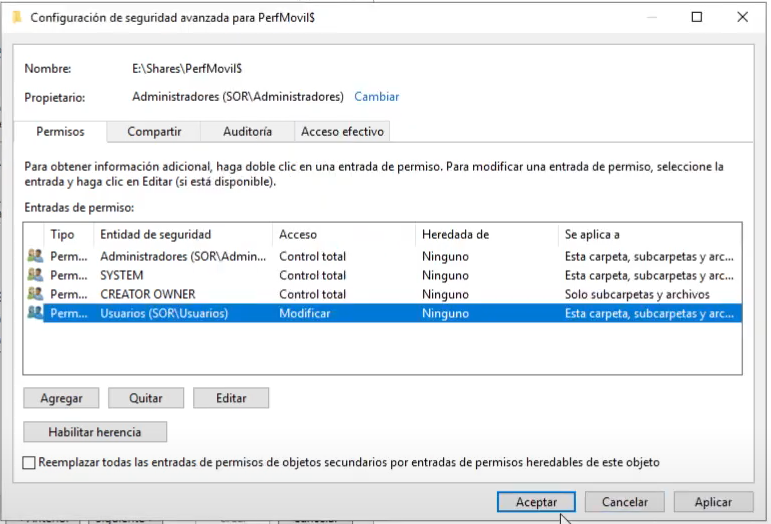
Modificar los permisos de la carpeta compartida para que los usuarios puedan realizar cambios en ella.
Recuerda poner permisos de lectura/escritura a los usuarios del dominio.
3. Crear GPO de redirección.
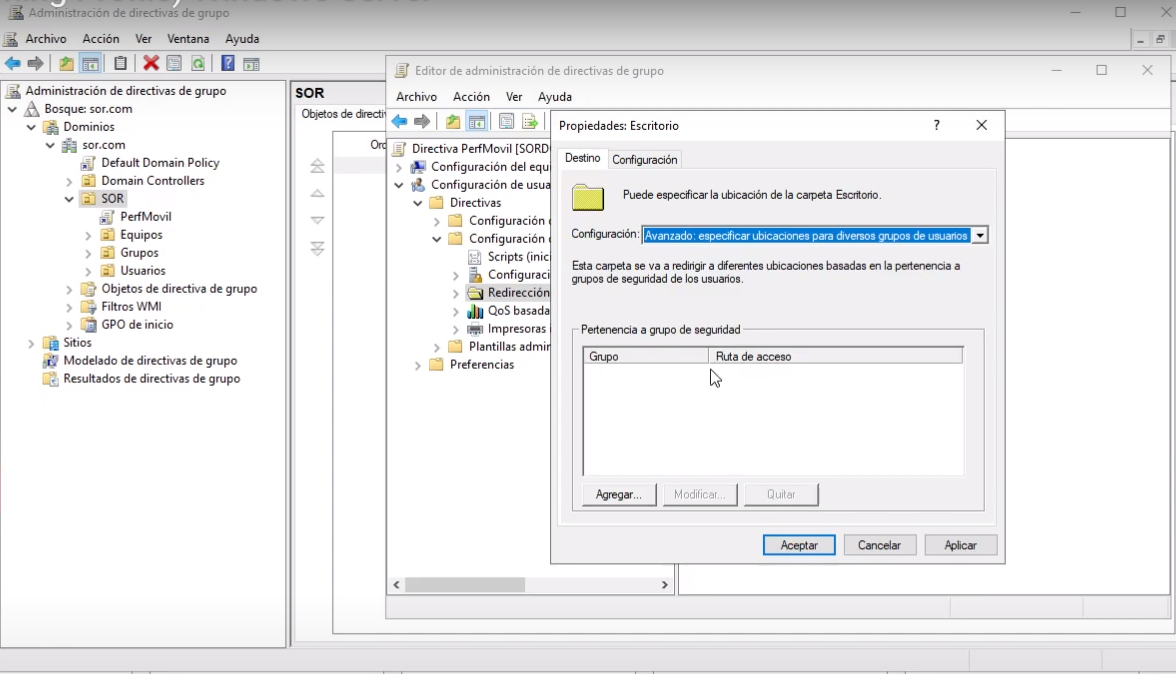
Crear una Directiva de Grupo (GPO) a nivel de usuario para redirigir las carpetas del cliente al recurso compartido.
➡️ Por ejemplo podemos indicar que solo se sincronice la carpeta "Escritorio" del cliente en el servidor.
Si creais la directiva dentro de la carpeta SOR, solo afectará a los usuarios que hay dentro de esta carpeta.
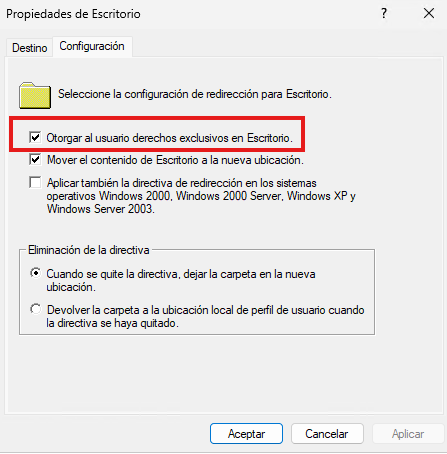
- La opción marcada en la siguiente imagen permite que únicamente el propietario pueda accedera esa carpeta, evitando que incluso un administrador pueda acceder.
4. Comprobar que efectivamente se ha realizado al redirección.
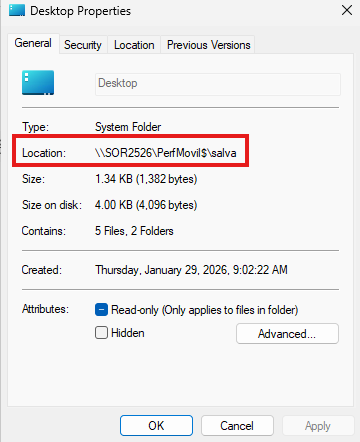
4.1 Ver que el Escritorio.
- Iniciar sesión en un cliente del dominio con un usuario que se encuentre en "SOR" y ver la redirección en la carpeta del Escritorio.
4.2 Comprobar que la GPO se está aplicando.
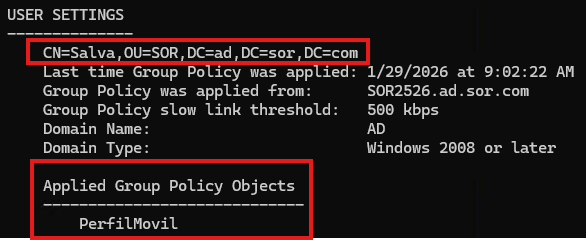
- Desde un PowerShell podemos comprobar si se está ejecutando la política con el comando gpresult /R
4.3 Comprobar la carpeta compartida.
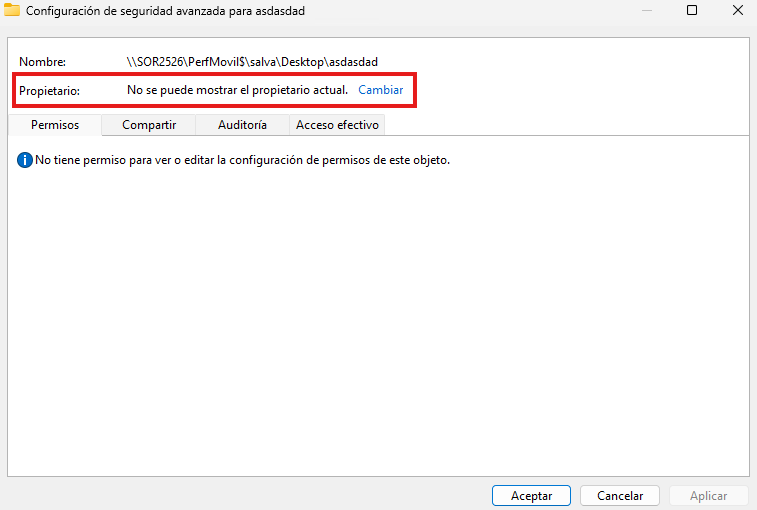
- Desde el servidor vamos a la carpeta compartida y vemos que se hayan creado los ficheros.
Para poder acceder a la carpeta de un tercero siendo administrador deberemos cambiar los permisos de dicha carpeta.
Anexo.
-
No se puede aplicar GPOs directamente sobre la carpeta por defecto “Users”. Por ello es muy recomendable crear nuestros usuarios en nuestras propias Unidades Organizativas y no dejarlas en la carpeta “Users” por defecto.
-
No es recomendable modificar el “Default Domain Policy” que afecta a todo el dominio.
-
Si queréis aplicar los cambios en los equipos clientes sin necesidad de cerrar sesión, esperar o reiniciar, podemos forzar la actualización de las políticas mediante el comando “gpupdate /force”
-
Con el comando “gpresult /R” podemos comprobar que GPOs se están aplicando en mi usuario.
Comandos que se lanzan desde el cliente.
#Fuerza la sincronización de las GPOs.
gpupdate /force

##Comprueba las GPOs aplicadas.
gpresult /R